
Лучшие настройки для GTA 6 (ГТА 6) на консолях сводятся к экрану, HDR, размытию и камере: выбирать между режимом качества и производительности, по описаниям гайдов, не приходится, так как игра нацелена на 30 кадров в секунду без отдельного режима. Остальное - правильно настроить телевизор и параметры в самой игре.
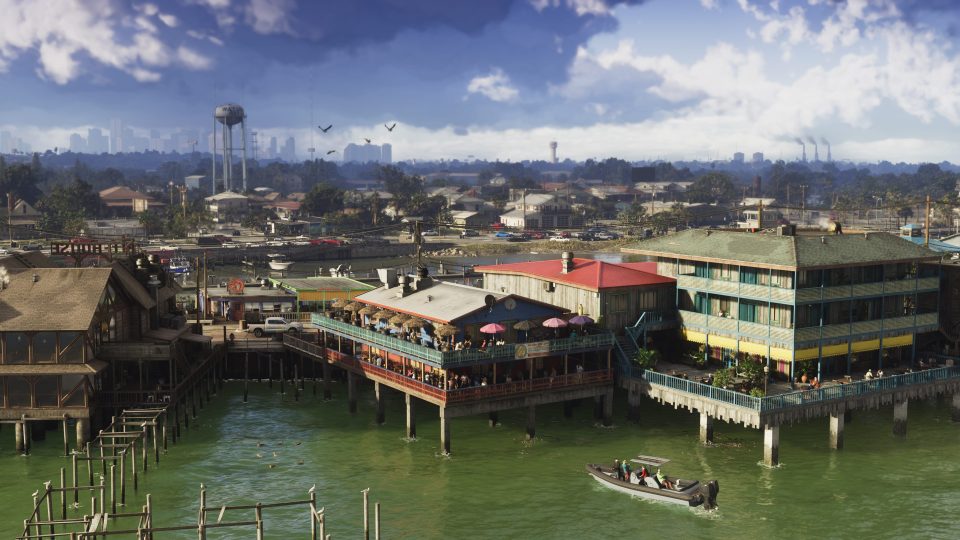
Ниже - рекомендации для PS5, PS5 Pro и Xbox Series X|S. Источники местами расходятся, поэтому там, где данные неточны, об этом сказано прямо. Общую картину по кадрам и разрешению смотрите в статье про FPS и графику на консолях.
Режим графики и частота кадров
По сообщениям пресса, игра работает на 30 кадрах в секунду и на PS5, и на PS5 Pro, и на Xbox Series, а выбора режимов производительности нет. Включение вывода 120 Гц в настройках PS5 не снимает этот лимит, но может сделать картинку плавнее на экранах с поддержкой VRR.
Ранее в сети ходили слухи о режиме 30/60 кадров, однако подтверждения из одного источника недостаточно. Если вы играли на разных консолях, сравнивайте не цифру в меню, а то, как держится кадр в плотных сценах города. Подготовку для владельцев Series S и PS5 Pro сравнивает статья о выборе консоли.
HDR, яркость и настройки телевизора
Для HDR на PS5 включите в настройках экрана и видеовыхода пункт "HDR: когда поддерживается", затем запустите калибровку консоли. Дальше в самой игре подгоните ползунок пиковой яркости под вашу панель, чтобы детали светлых и тёмных зон не пропадали.
На телевизоре включите игровой режим, отключите искусственную обработку картинки и динамическое тонирование, а если есть HGiG, включите его. Автоматические пункты ALLM и разрешения лучше оставить на автоматике, консоль подберёт их сама. Владельцам разных моделей помогает правило: чем ярче и контрастнее панель, тем меньше нужно поднимать яркость в игре.
Камера, прицеливание и размытие
Размытие движения в гайдах рекомендуют отключить или оставить на минимуме: так картинка при быстрых поворотах камеры чище, особенно на 30 кадрах. В игре отдельные ползунки есть для ускорения камеры и для прицеливания, поэтому сначала поменяйте чувствительность стика, а уже затем ускорение.
Режим навигации и подсказки HUD меняются в настройках интерфейса: у каждого элемента свой переключатель. Игрокам, которые хотят больше погружения, подойдёт скрытие лишних подсказок, а новичкам лучше оставить маркеры включёнными. Другие базовые приёмы собраны в статье про советы новичкам.
Звук, субтитры и язык
Субтитры включаются в настройках, их размер и фон лучше сделать крупнее, если играете на телевизоре с диванного расстояния. Подробнее о том, какие языки поддерживает игра, читайте в материале про русский язык.
Для звука выберите формат, который поддерживает ваша аудиосистема: стерео для наушников и обычных ТВ, объёмный звук для домашнего кинотеатра. Громкость музыки радио в гайдах советуют немного снизить, чтобы не заглушать реплики героев.
Вибрация DualSense и управление
У DualSense настройки лежат в отдельном разделе внизу вкладки контроллера. Адаптивные курки и тактильная отдача поддерживаются, а гайды советуют оставить включёнными адаптивный ограничитель скорости и подсветку джойстика. Если вибрация мешает целиться, снизьте её интенсивность.
Схема управления тоже выбирается в настройках: стандартная, классическая и для левшей. Все схемы и кнопки описаны в статье про управление GTA 6.
Частые вопросы
Есть ли в GTA 6 режим производительности?
По сообщениям пресса, нет: игра нацелена на 30 кадров в секунду на PS5, PS5 Pro и Xbox Series без выбора режимов.
Как включить HDR в GTA 6?
Включите HDR в видеонастройках консоли, откалибруйте его и подгоните пиковую яркость в самой игре под ваш телевизор.
Нужно ли отключать размытие движения?
Многие гайды советуют отключить его или оставить минимум: картинка при поворотах камеры получается чётче.
Какие настройки DualSense стоит включить?
Адаптивные курки и тактильную отдачу. Если вибрация мешает, уменьшите её силу в разделе DualSense.